
Information: manuell hantering i Sportadmin
Så hanterar ni Fritidskorts-betalningar manuellt i Sportadmin – via avisering, fakturering eller aktivitetsavgift – om ni inte använder den automatiska integrationen.
Senast uppdaterad 13 maj 2026
Informationen i denna artikel uppdateras löpande!
Fritidskortet är en ny satsning som ska göra det enklare för fler barn och unga att vara en del av föreningslivet. Vi ser verkligen positivt på initiativet och vill självklart göra det så enkelt som möjligt för er föreningar att hantera.
Vi på Sportadmin har arbetat tillsammans med andra systemleverantörer inom Sveriges Föreningssystem (ex. Svenskalag, laget.se m.fl.) och ansvariga myndigheter för att hitta en bra teknisk lösning. Sportadmin tar nu täten med en helautomatiserad integration mot Fritidskortet!
Har ni som förening valt att inte använda er av integrationen går det fortsatt att hantera Fritidskorts-betalningar manuellt. Här nedan finns en guide för detta.
Vad innebär detta för din förening?
Så länge ingen integration finns på plats finns det inget automatiskt sätt att hantera Fritidskorts-betalningar i Sportadmin. Om din förening väljer att ansluta sig till Fritidskortet ändå, finns det ett sätt att hantera betalningar för fakturering / avisering / aktivitetsavgift — och det beskrivs i den här guiden.
Allmänna förberedelser
-
Ange föreningens bankgironummer när ni registrerar er i Försäkringskassans utförarregister.
-
Gör ett utskick till era medlemmar. Strax innan ni skickar ut era avgifter — informera medlemmarna att de behöver kontakta er om de vill nyttja sitt Fritidskort, så att ni kan dra av beloppet.
-
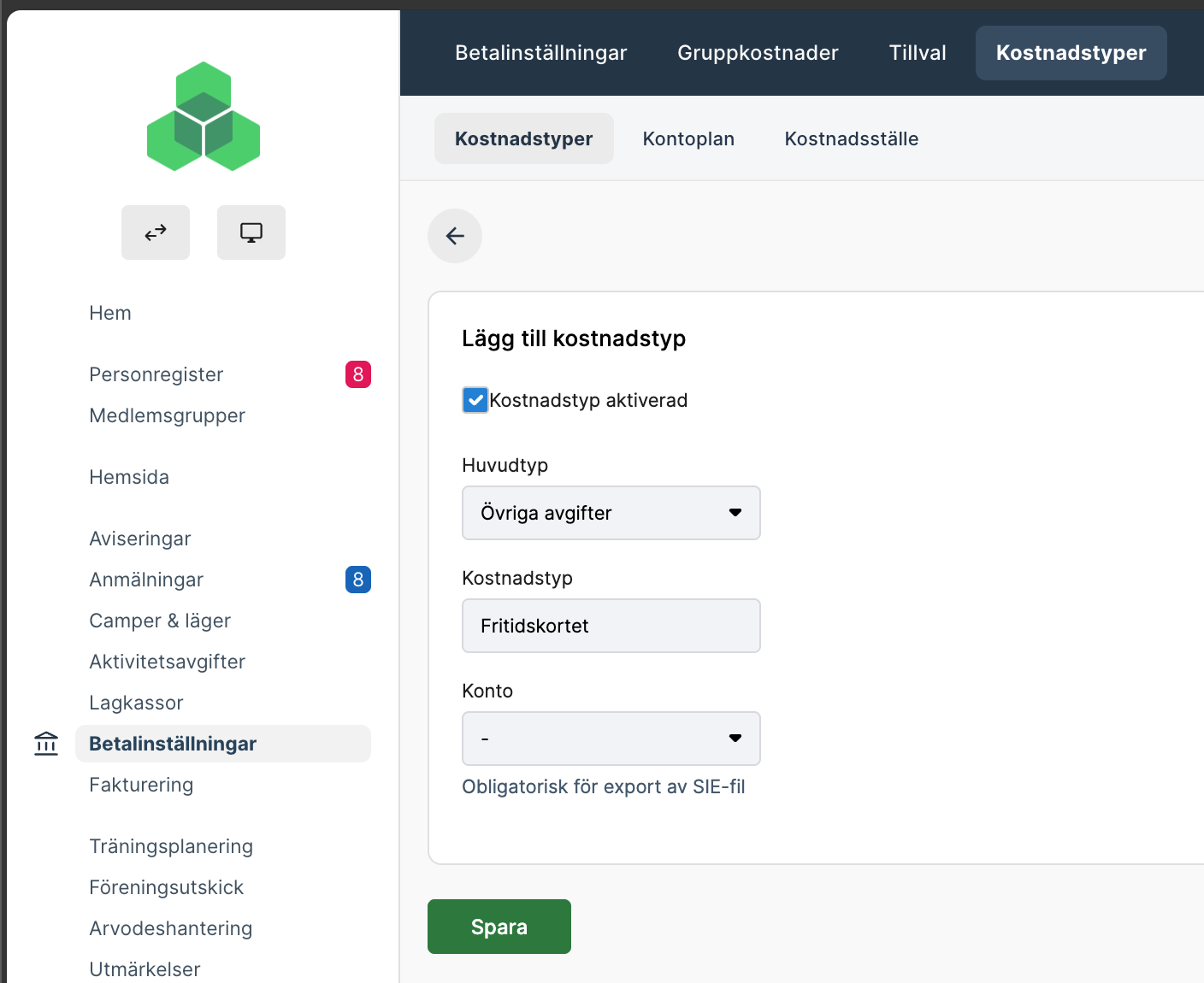
Skapa en kostnadstyp. Gå till Betalinställningar → Kostnadstyper. Välj huvudtyp Övriga avgifter och namnge den förslagsvis Fritidskortet → Spara.
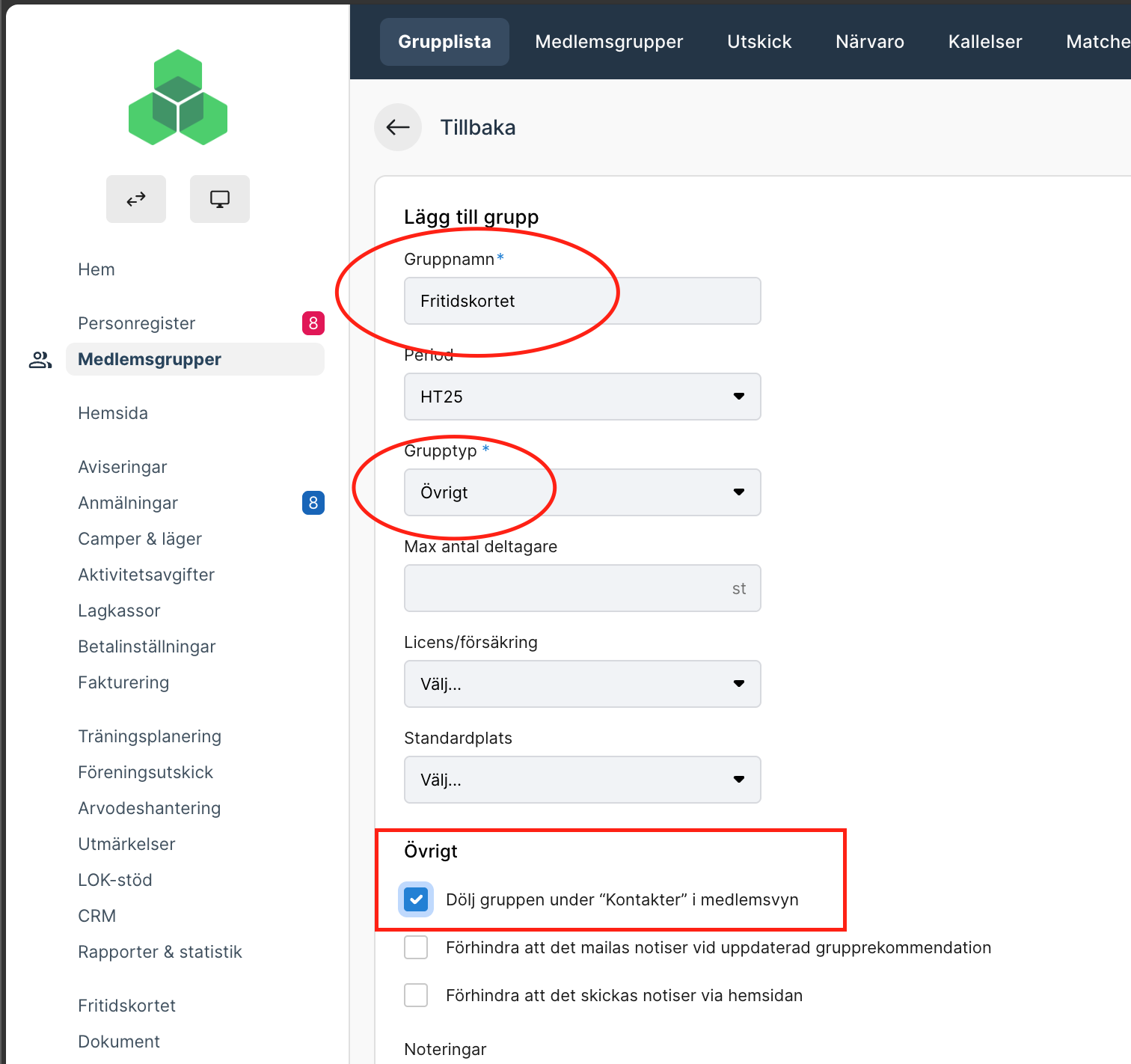
- Skapa en grupp. Gå till Medlemsgrupper i vänstermenyn → Grupplista → klicka Skapa ny grupp. Döp gruppen till Fritidskortet → välj grupptyp Övrigt eller Föreningsorganisation → bocka i kryssrutan Dölj gruppen under "kontakter" i medlemsvyn → Skapa grupp.
- Knyt en gruppkostnad till gruppen. Gå till Betalinställningar → Gruppkostnader → välj Lägg till gruppkostnad → välj gruppen Fritidskortet → kostnadstyp Fritidskortet → ange belopp 550 kr → Spara.
Varför rekommenderar vi att skapa en grupp?
Genom att placera samtliga medlemmar i en grupp får ni alla samlade på en plats och en snabb översikt för vilka som nyttjat Fritidskortet hos er.
När ni knutit 550 kr med kostnadstypen Fritidskortet till gruppen, finns det föreslagit när ni skapar fakturan i den gruppen — vilket gör att ni slipper steget med att skapa fakturaunderlaget och sedan redigera det innan ni registrerar inbetalningen.
Hantering via avisering — kortet täcker hela beloppet
När ni fått bekräftat av medlemmen att de valt att använda sitt Fritidskort hos er:
- Gå till den grupp där medlemmen finns.
- Stoppa aviseringen till medlemmen genom att klicka på det röda krysset. Medlemmen visas nu med status Ej aviserad.
- Till vänster om medlemmen står det Skapa → klicka där → klicka Skapa faktura.
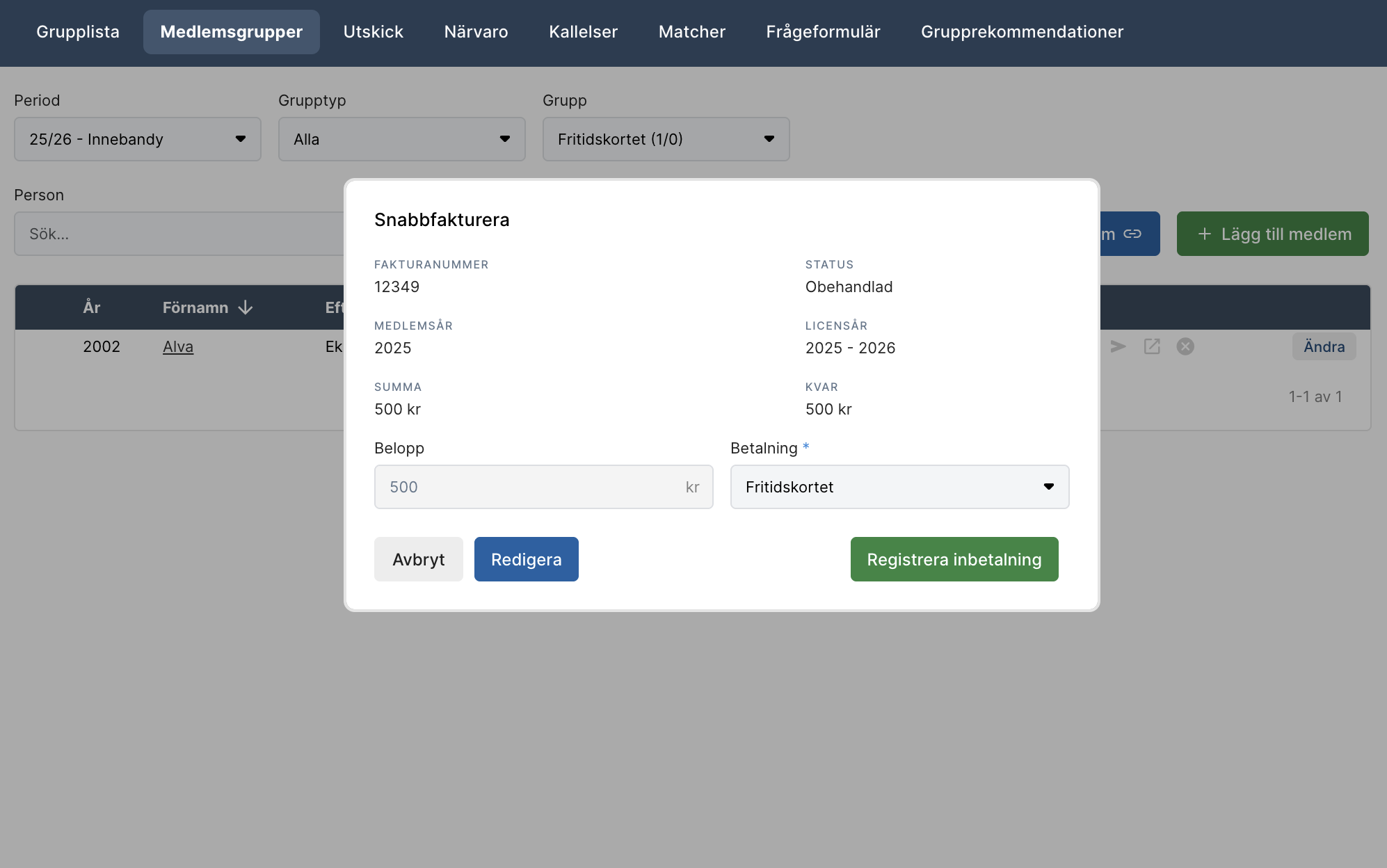
- När fakturan är skapad, klicka på beloppet → välj betalsätt Fritidskortet → klicka Registrera inbetalning.
Hantering via avisering — kortet täcker en del av beloppet
När ni fått bekräftat av medlemmen att de valt att använda sitt Fritidskort hos er:
- Gå till den grupp där medlemmen finns.
- Klicka på pennan för att redigera avgifterna.
- Lägg till en avgift med kostnadstypen Fritidskortet och ett minusbelopp som motsvarar den del av Fritidskortet som medlemmen vill använda → Spara.
- Meddela medlemmen att deras avgift är uppdaterad och att de kan betala resterande del via betallänken de fått.
När föreningen tagit emot utbetalning från E-hälsomyndigheten:
- Lägg till deltagaren i gruppen Fritidskortet → klicka Skapa på personens rad i deltagarlistan → välj Skapa faktura.
Här skiljer sig flödet beroende på vilket belopp medlemmen använt:
Om medlemmen använt 550 kr: Klicka där det står 550 kr → välj betalsätt Fritidskortet → klicka Registrera inbetalning.
Om medlemmen använt ett annat belopp än 550 kr: Klicka där det står 550 kr → klicka Redigera → i nästa vy, välj Mer uppe till höger → klicka Registrera inbetalning → ange vilket belopp medlemmen använt med Fritidskortet → Spara.
Hantering när betalning redan är gjord
- Låt medlemmen genomföra sin betalning till fullt pris.
- Be medlemmen ansöka om sitt bidrag via Fritidskortets digitala tjänst.
- När inbetalningen kommit in på ert konto (eller ni fått underlag från medlemmen), kreditera motsvarande belopp: Gå till Fakturering → sök upp medlemmens fakturanummer → Ändra → Kreditera → Delkreditera det inbetalda beloppet.
- Det krediterade beloppet återbetalas till medlemmen.
- Lägg till deltagaren i gruppen Fritidskortet → klicka Skapa på personens rad → välj Skapa faktura.
Här skiljer sig flödet beroende på vilket belopp medlemmen använt:
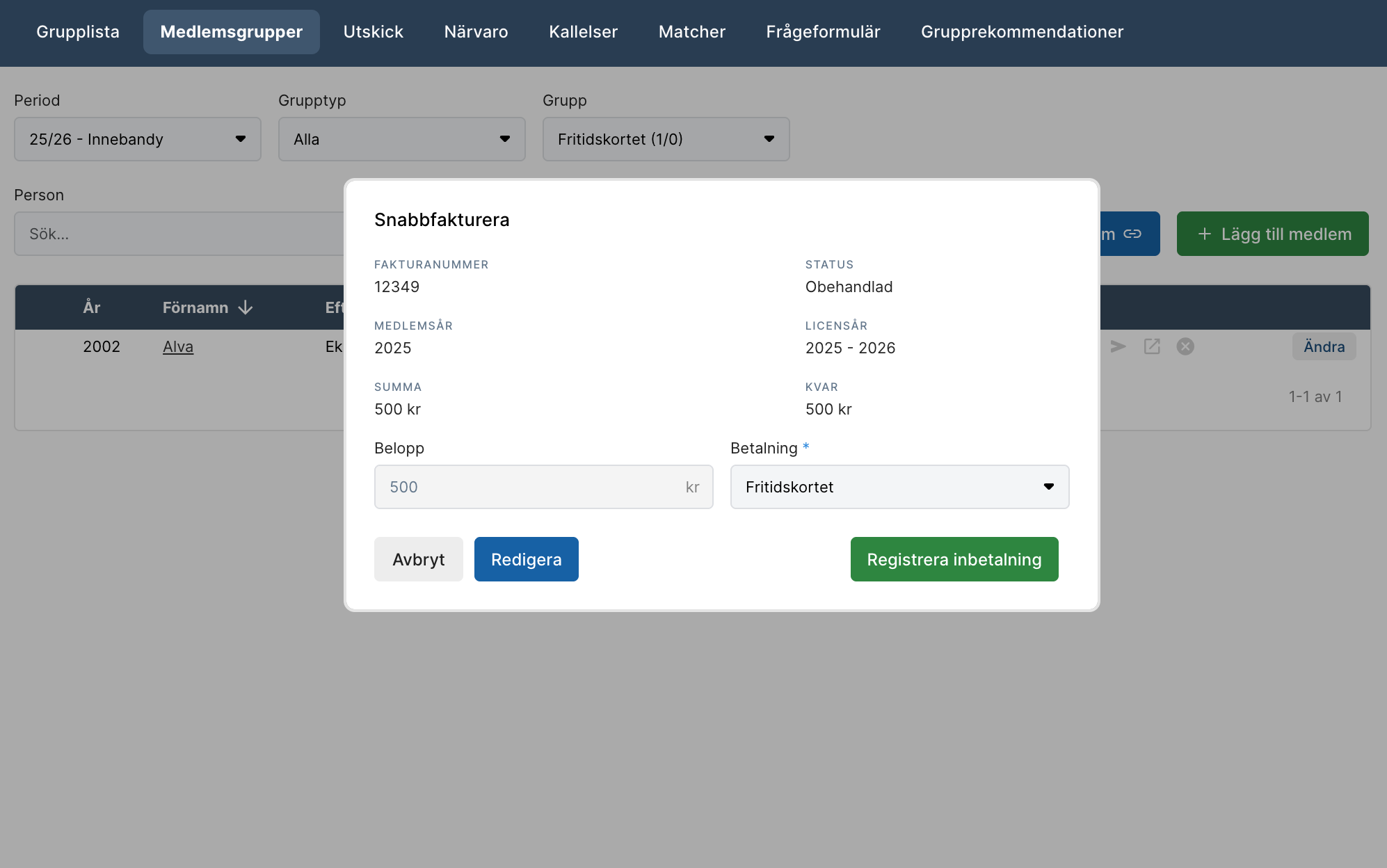
Om medlemmen använt 550 kr: Klicka där det står 550 kr → välj betalsätt Fritidskortet → klicka Registrera inbetalning.
Om medlemmen använt ett annat belopp än 550 kr: Klicka där det står 550 kr → klicka Redigera → välj Mer uppe till höger → klicka Registrera inbetalning → ange beloppet → Spara.
Var den här artikeln till hjälp?
Tack för din feedback!