
Guide: Schemaläggning
Planera ert schema utan kalkylark eller whiteboards – med schemaläggning i Sportadmin kan du hantera platser, grupper och aktiviteter i en och samma vy.
Vad är schemaläggning?
Schemaläggning hjälper er att planera föreningens veckoschema. Ni skapar en grund och sedan appliceras detta på riktiga kalenderveckor. När schemat är klart kan ni publicera det direkt till gruppernas närvarokort - utan extra dubbelarbete.
För att komma åt schemaläggningen loggar du in på Sportadmin på webben (sportadmin.se) precis som vanligt. Högst upp i vänstermenyn, under er klubblogga, finns en knapp för "Prova nya Sportadmin". Klickar ni där kommer ni in till det som framåt kommer vara nästa generations Sportadmin, och där finns Schemaläggning i vänstermenyn.
När ni vill tillbaka klickar ni på ert föreningsnamn högst upp i vänstermenyn och väljer sedan "Till gamla designen".

1. Två lägen - Veckomall och Kalender
Schemaläggning har två lägen som ni växlar mellan med knapparna längst upp till höger.
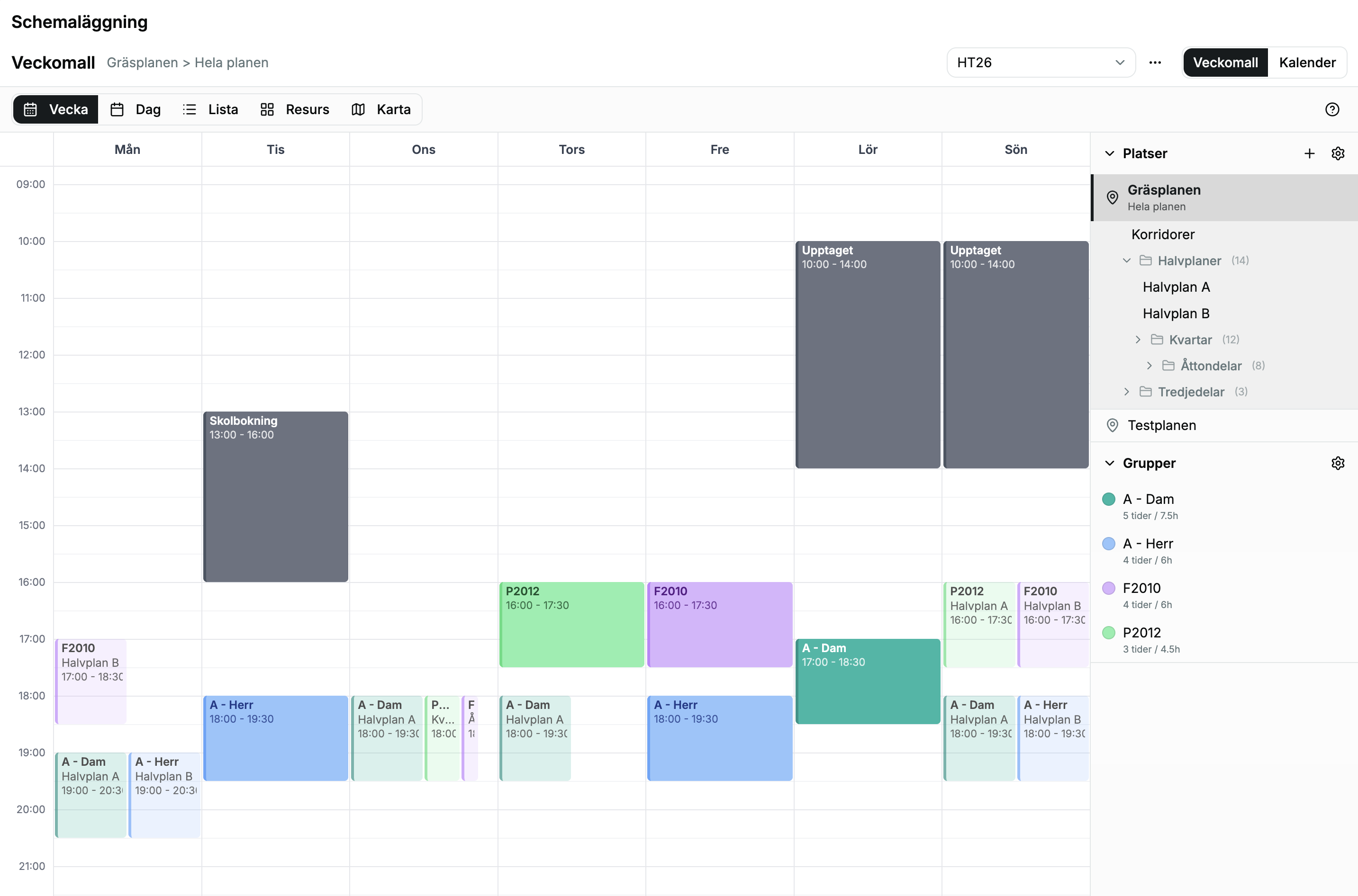
VECKOMALL är designläget. Här bygger ni en återanvändbar veckomall som beskriver "så här ser en typisk vecka ut hos oss" - vilka grupper som tränar var och när. Mallen är abstrakt och inte knuten till ett specifikt datum.
KALENDER är skarpläget. Här applicerar ni mallen på riktiga veckor i kalendern, justerar individuella bokningar, hanterar lov och publicerar.
2. Vyer - välj rätt perspektiv
Längst upp i Schemaläggning finns fem vyer. De visar samma bokningar men ur olika perspektiv:
3. Sidopanelen
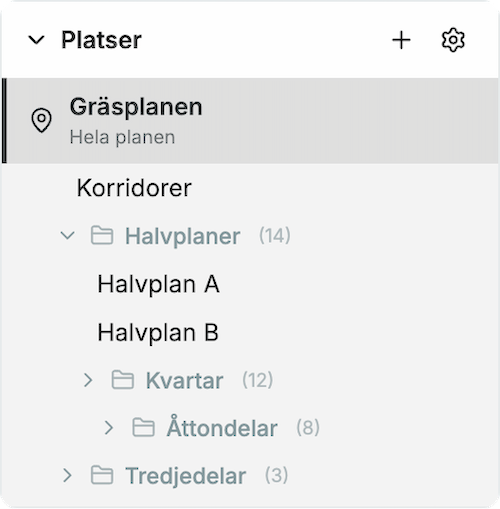
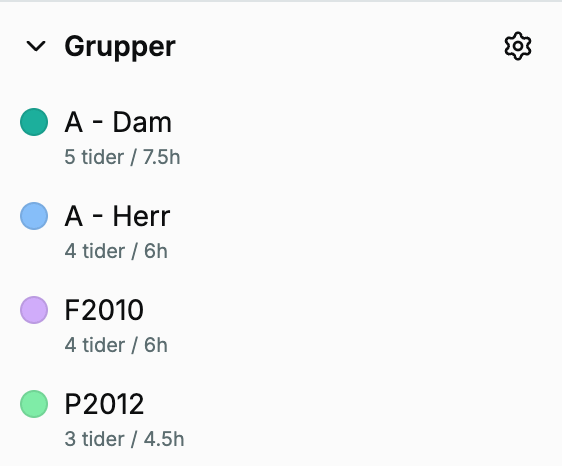
I sidopanelen till höger hittar ni era Platser, med tillhörande ytor, och era Grupper. Klicka på en plats eller grupp för att filtrera schemat och bara se dess bokningar.
4. Kom igång - i fyra steg
Steg 1: Lägg till era platser med rätt mall
En plats kan vara en fotbollsplan, en ishall, en simhall eller en gymnastiksal. För att slippa rita upp en hel anläggning från grunden finns det färdiga mallar för de vanligaste idrotterna.
Välj plats att konfigurera
- Öppna SCHEMALÄGGNING i vänstermenyn.
- I sidopanelen till höger, under PLATSER, klicka på + (eller på LÄGG TILL PLATS om listan är tom).
- En lista visas över alla platser i föreningen som ännu inte är konfigurerade. Klicka på den ni vill börja med.
Tips: Platserna i listan kommer från föreningens platsregister. Om ni saknar en plats där, lägg först till den under Föreningsinställningar > Platser.
Välj rätt mall
Bläddra bland mallarna och välj den som passar er anläggning:
- Fotbollsplan - 11-mannaplan med 23 indelningar (halvplaner, tredjedelar, kvartar, åttondelar, korridorer).
- Ishall - standardishall med längsgående zoner.
- Sporthall - inomhushall med halvplaner och fjärdedelar.
- Simhall - konfigurerbar (välj antal banor, djup/grund, eventuell UV-bassäng).
- Friidrottsarena - konfigurerbar (löparbana, innerplan, längdgrop, höjdhopp, kastsektor, stavhopp).
- Gymnastiksal - halvor.
- Egen - välj denna om er anläggning inte passar någon mall. Då bygger ni upp ytorna manuellt.
Anpassa innehållet
När ni valt mall guidas ni genom några steg:
- Namnge platsen - t.ex. "Stora planen" eller "Hela bassängen".
- Välj indelningar - kryssa i vilka av mallens indelningar ni vill ha tillgängliga för bokning.
- Lägg till egna ytor (valfritt) - har ni en speciell yta som inte finns i mallen, lägg till den här.
- Sätt standardlängd på bokning - den tid som föreslås automatiskt när ni skapar en ny bokning.
Klicka SPARA för att skapa platsen.
Steg 2: Skapa veckomall och boka in träningar
En veckomall är er återanvändbara skiss av hur en typisk träningsvecka ser ut. Mallen är abstrakt - den vet att "Flickor 10 tränar måndagar 17:00–18:30 på Halvplan B" men inte vilket datum. Datumen kommer först när ni applicerar mallen i Kalender-läget.
Skapa en ny veckomall
- Säkerställ att ni står i läget VECKOMALL uppe till höger.
- Klicka på trepunkts-menyn (•••) uppe till höger och välj NY TOM MALL.
- Ge mallen ett tydligt namn, t.ex. VT 2026 eller Vinterträning, och välj från vilken period gruppnamnen ska hämtas.
- Klicka SPARA.
Tips: Skapa gärna en mall per termin eller säsong. Det blir enklare att hålla ordning och återanvända i framtiden.
Lägg till en bokning
- Välj vyn VECKA eller DAG.
- Klicka på en ledig tidsruta i schemat. Modalen NY BOKNING öppnas.
- Fyll i grupp, plats, yta, veckodag, start- och sluttid.
- Klicka SPARA.
Bokningen dyker upp i schemat med gruppens färg.
Tips: I vyn KARTA kan ni boka direkt på ritningen av anläggningen - klicka på en yta så öppnas bokningsmodalen med plats och yta förifyllt.
Steg 3: Applicera veckomall i kalendern
När er veckomall är färdig rullar ni ut den över terminens veckor i Kalender-läget.
Applicera mallen på en period
- Byt till läget KALENDER.
- Klicka på trepunkts-menyn (•••) uppe till höger och välj LÄGG TILL FRÅN MALL.
- Välj veckomall och datumspann.
- Förhandsgranskningen visar hur många bokningar som skapas och eventuella konflikter.
- Klicka LÄGG TILL SCHEMA.
Bokningarna skapas nu på alla aktuella datum för valt tidsspann - t.ex. varje tisdag i mars och april.
Justera för lov och röda dagar
- Bläddra till veckan ni vill rensa.
- Klicka ••• → RENSA VECKOR.
- Välj datumspann och TA BORT.
Bokningarna inom det valda datumspannet raderas. Veckomallen påverkas inte!
Enstaka bokningar utanför mallen
Behöver ni lägga in en match, ett extrapass eller en cup? Klicka direkt på en ledig tidsruta i kalendern. Bokningen skapas bara på det aktuella datumet.
Steg 4: Publicera schemat
Det är publiceringen som omvandlar bokningarna till riktiga aktiviteter i Sportadmin - så att ledare och medlemmar ser dem i appen, i kalendern samt att närvaro kan rapporteras.
Starta publiceringen
- Säkerställ att ni står i läget KALENDER.
- Klicka på trepunkts-menyn (•••) uppe till höger och välj PUBLICERA.
- Ange datumspann, Aktivitetsinställningar samt eventuella filter för platser och grupper.
- Klicka PUBLICERA.
Vid publicering läggs aktiviteterna automatiskt till på respektive grupps närvarokort, och de blir därmed tillgängliga för ledare och medlemmar i appen.
5. Hjälpknappen är alltid med er
Längst upp till höger finns en frågetecken-ikon. Där kan ni när som helst:
- Spela upp introduktionen igen för att se den korta guiden steg-för-steg.
- Öppna Kunskapsbanken för fler lathundar.
Vill ni ta nästa steg?
Nu har vi gått igenom det grundläggande i schemaläggningen. Vill ni skapa bokningsbara tider som ledarna sedan kan skicka in bokningsförfrågningar på? Läs mer här →
Var den här artikeln till hjälp?
Tack för din feedback!